Brugervejledning
Kategorier og deres funktion
|
Kategori |
Betydning |
Funktion |
|
Teorilektion |
Markerer forekomsten som en teorilektion (8 i et forløb) |
Anvendes til at genkende om der er et fuldt oprettet teoriforløb. |
|
Lovpakke lektion |
Markerer at denne køretime er en del af lovpakken |
Anvendes til at tjekke om der allerede er oprettet lovpakke lektioner for en elev. Der vil ikke blive oprettet de 9 (16) lovpakke lektioner hvis eleven har blot én lovpakke lektion allerede. |
|
Teorihold- |
Kategorier der starter med dette genkendes som hørende til et teorihold, uanset om det er teorilektioner eller lovpakke lektioner. Eksempel Teorihold-2023-2 |
Binder en elev sammen med et teoriholds forløb, så lovpakkelektionerne kan oprettes korrekt. |
Oprettelse af teorihold
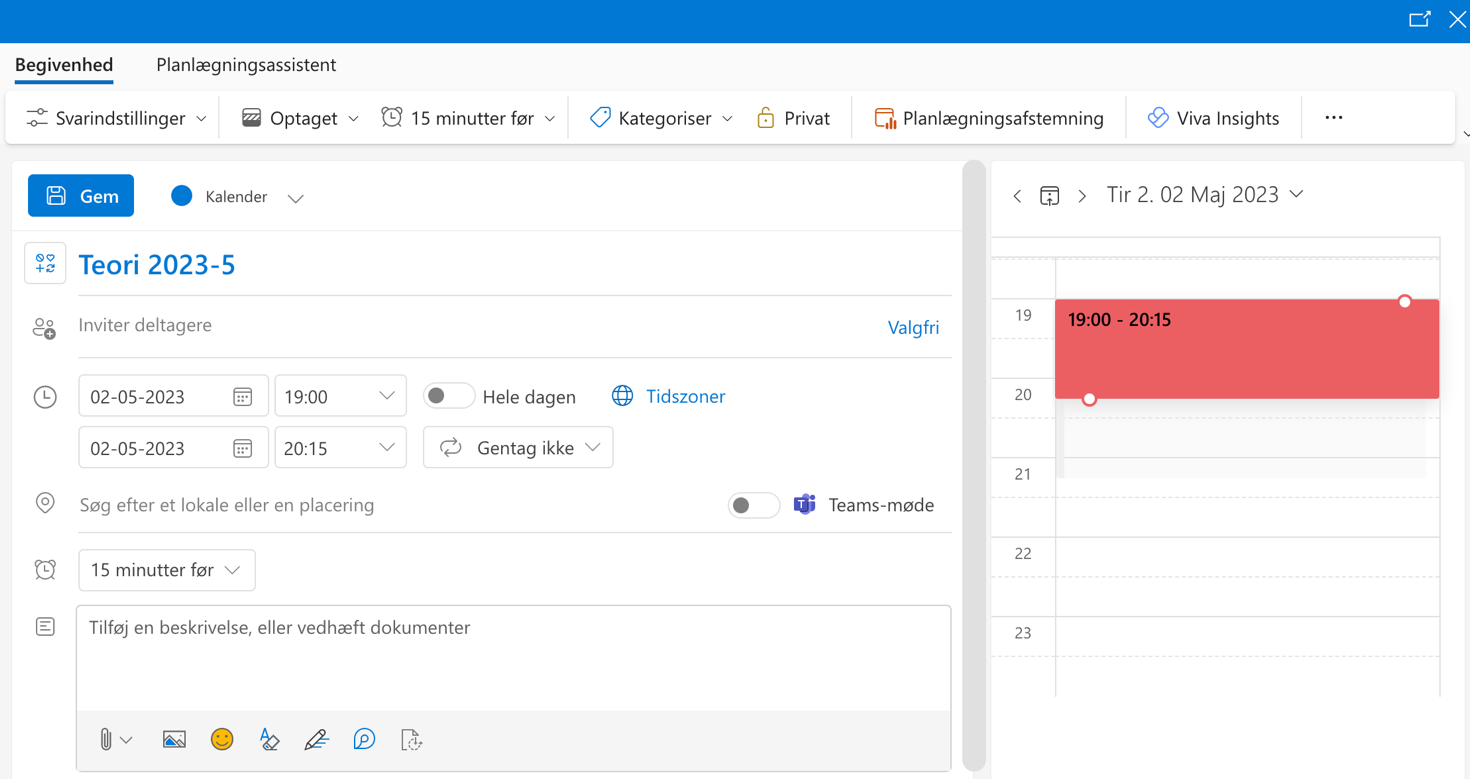
I Outlook kalender oprettes en ny begivenhed. Fx
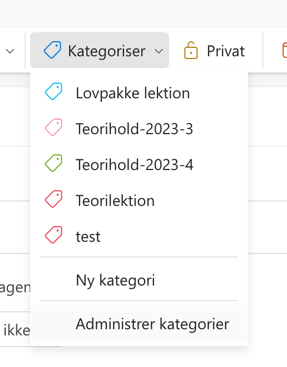
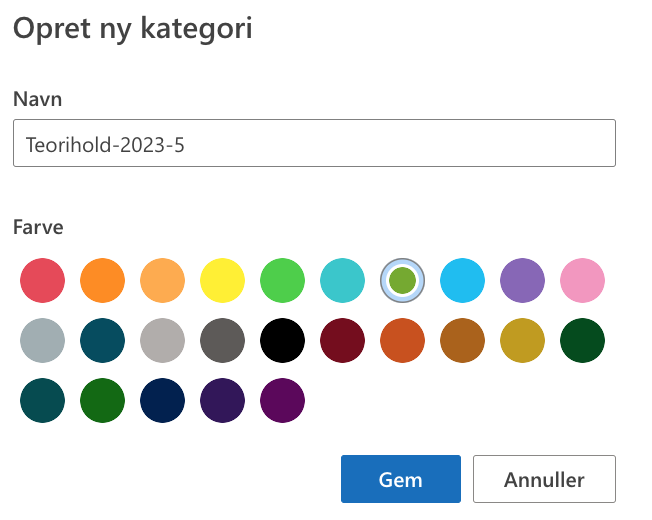
Derefter oprettes kategorien Teorihold-2023-5 via ”Administrer kategorier”
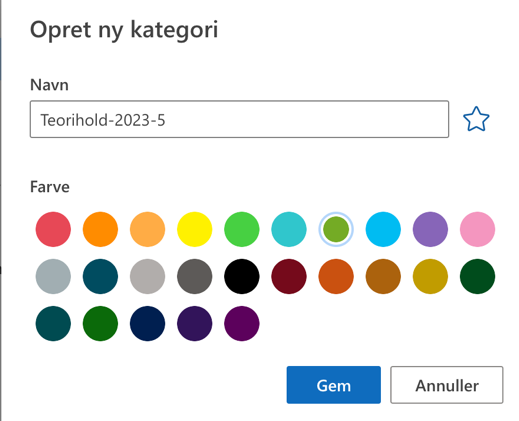
Den gives farven grøn. Teori-2023-6 kan så være rød osv.
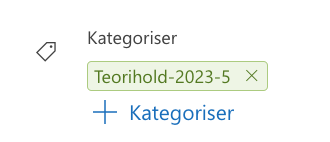
Nu vælges den nyoprettede kategori
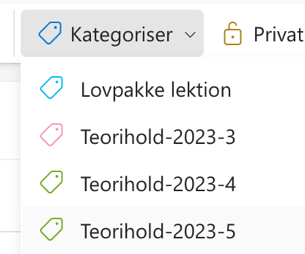
Og derefter vælges også kategorien ”Teorilektion”. Det er vigtigt at ”Teorihold-” kategorien vælges først, da det er den første kategori der bestemmer farven på forekomsten.
Nu ser det sådan ud
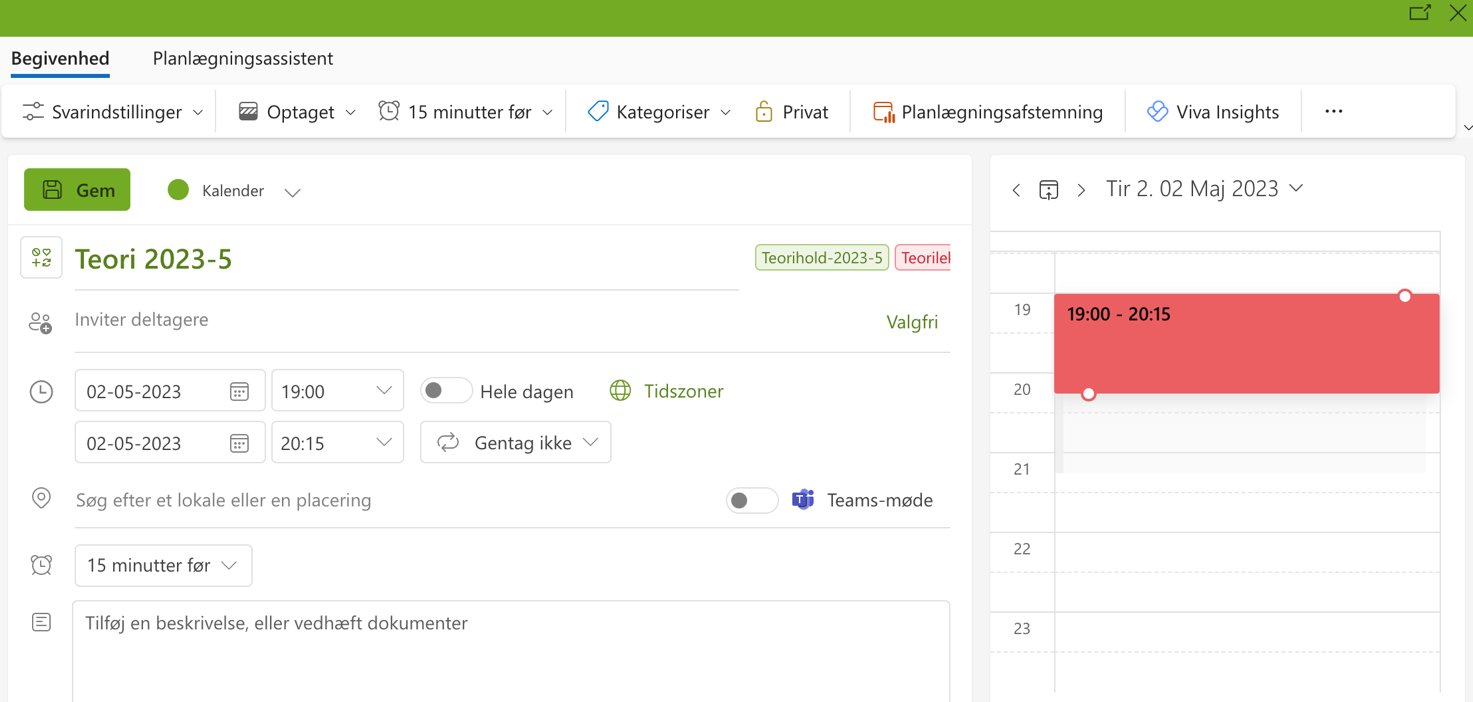
Der trykkes ”Gem”
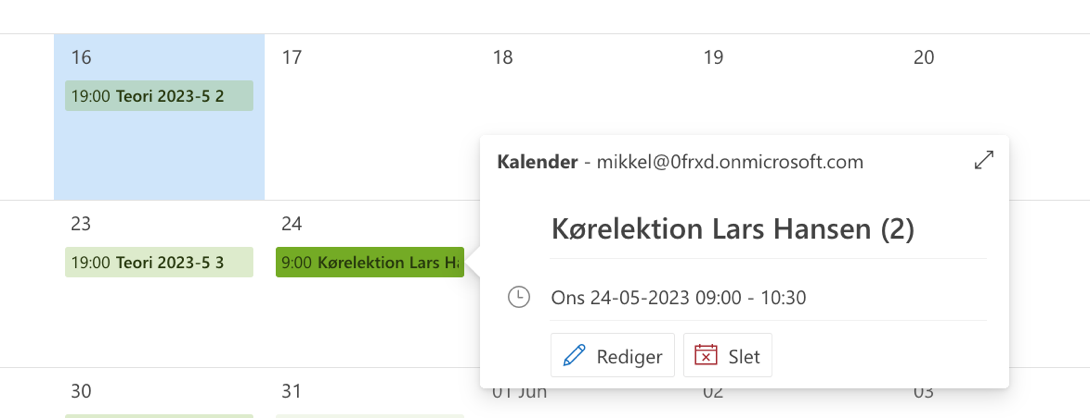
Nu opretter systemet de 7 resterende forekomster og sætter numre på alle 8, f.eks.
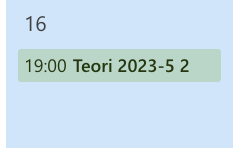
Hvis der er markeret en heldagsbegivenhed på en dag hvor der er en teorilektion, springes denne dag over. Således kan ferier og helligdage med fordel lægges ind på forhånd, så systemet selv kan oprette teorilektionerne korrekt.
Tilknytning af elev til teorihold
Opret en kontakt på eleven.
Gå derefter ind og sæt en kategori på eleven med samme navn (og farve) som teorikurset.
F.eks.
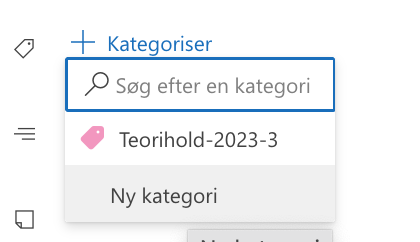
Derefter opretter systemet 9 tentative aftaler fordelt mellem teorilektionerne med den tilsvarende kategori. Det er desværre ikke sådan, at en kategori der oprettes til en begivenhed automatisk findes som kategori til en kontakt.
Hvis man får oprettet en elev på et forkert hold, fremsøger man de 9 forekomster af lovpakkelektionerne for den pågældende elev. Disse slettes.
Derefter sætter man den korrekte kategori på for det ønskede hold.
”Velkommen mail”
Opret en mail i ”drafts” med titlen ”velkomst mail template”.
Skriv den ønskede velkomstmail. Følgende reserverede ord er til rådighed:
|
Reserveret ord |
Eksempel |
Eksempelværdi |
|
studentName |
studentName |
Anne Andersen |
|
lesson[1..8]Date |
lesson2Date |
1/8 |
|
lesson[1..8]StartTime |
lesson1StartTime |
18:00 |
|
lesson[1..8]EndTime |
lesson8EndTime |
20:45 |
Tekniske noter – opsætning i Azure AD
Log ind via
”Log på”
Klik på

Klik på

Klik på den App der er registreret (navn kan variere)
Klik

Klik

Klik
Klik
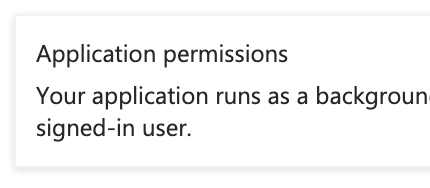
For hver permission i nedenstående liste:
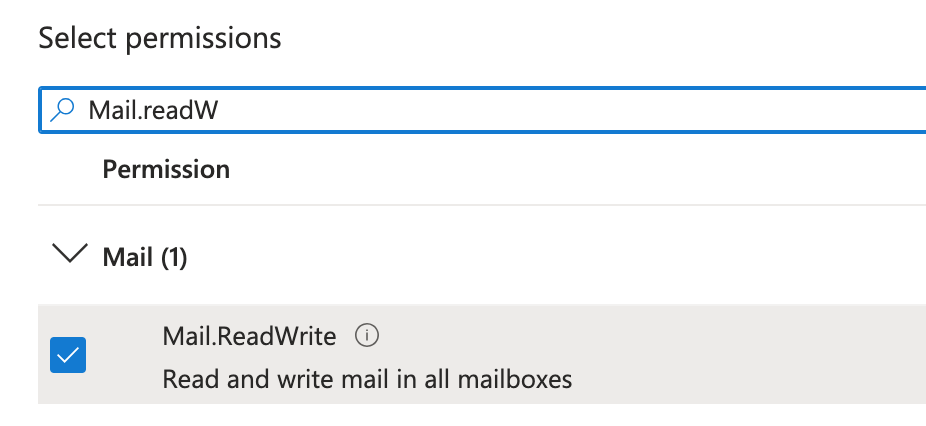
Skriv navnet i feltet på den permission du vil tildele app’en og klik i feltet så den er valgt
Klik
Nu skal listen se sådan ud
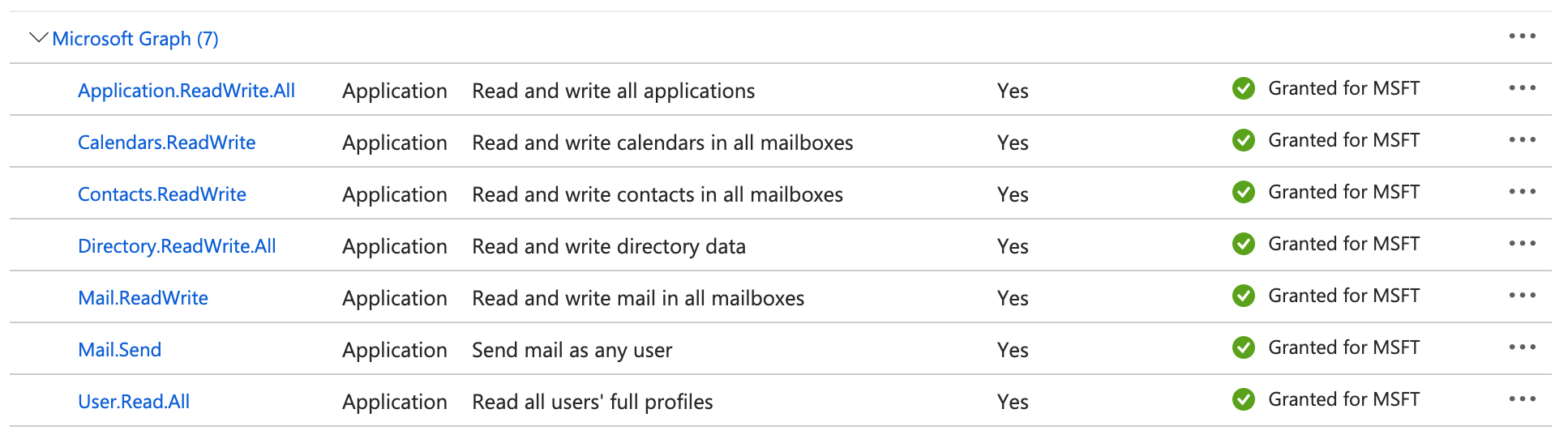
– blot med

i stedet for

For at ”Grante” skal man trykke på